L’application devrait charger les chaînes normalement, sans écran noir, coupure ni chargement prolongé.

Votre application IPTV Smarters Pro ne fonctionne plus ? Découvrez les 15 solutions les plus efficaces pour résoudre rapidement les erreurs de connexion, l’écran noir, le chargement infini et les chaînes indisponibles sur Smart TV, Android TV, Fire Stick, Windows, Mac, iPhone et Android.
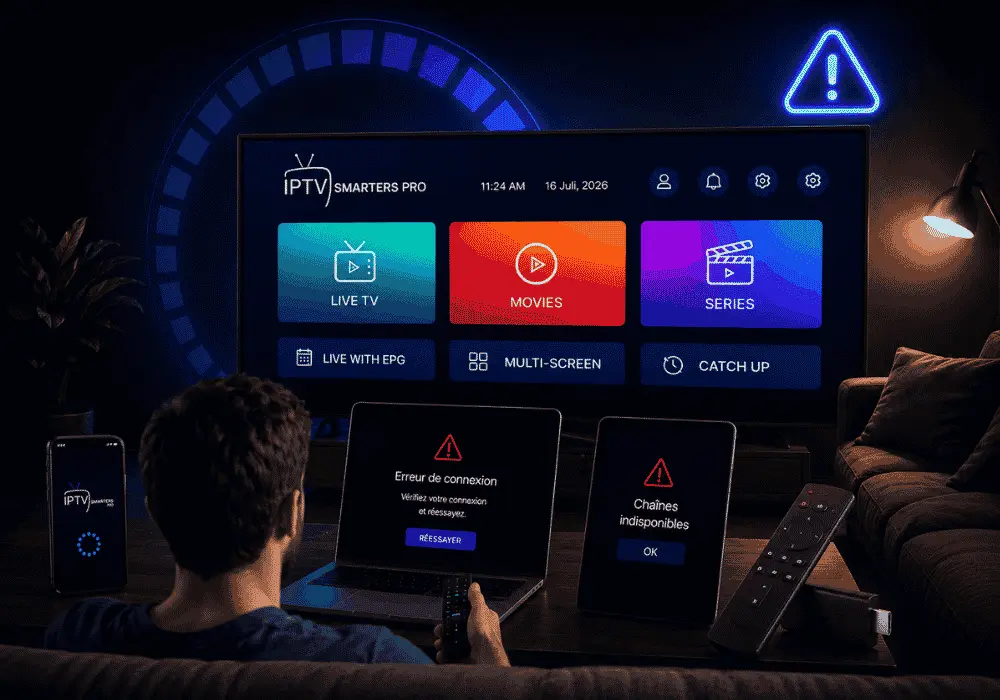
Sélectionnez le problème que vous rencontrez pour accéder directement à la solution correspondante.
IPTV Smarters Pro est l’une des applications les plus utilisées pour accéder à des contenus en streaming. Cependant, il arrive parfois que l’application cesse de fonctionner correctement à cause d’un problème de connexion, d’une mauvaise configuration, d’une version obsolète ou d’un dysfonctionnement temporaire.
Avant d’essayer une solution au hasard, il est préférable d’identifier la cause du problème. Dans la majorité des cas, quelques vérifications simples permettent de rétablir rapidement le fonctionnement de l’application.
Dans la majorité des cas, IPTV Smarters Pro fonctionne de nouveau après une simple vérification de la connexion Internet, des identifiants ou des paramètres de l’application. Les solutions présentées ci-dessous vous aideront à résoudre le problème étape par étape.
Suivez les solutions ci-dessous dans l’ordre. Commencez par les vérifications les plus simples et testez l’application après chaque manipulation afin d’identifier rapidement l’origine du problème.
⏱2 minutes ✓Facile 📱Tous les appareils
Une connexion Internet lente ou instable est l’une des principales raisons pour lesquelles IPTV Smarters Pro ne fonctionne pas correctement. Le problème peut provoquer un écran noir, un chargement infini, du buffering ou des interruptions fréquentes pendant la lecture.
Une connexion stable est plus importante qu’un débit très élevé. Évitez le Wi-Fi faible ou trop éloigné du routeur.
L’application devrait charger les chaînes normalement, sans écran noir, coupure ni chargement prolongé.
⏱1 minute ✓Très facile 📱Tous les appareils
Certains processus peuvent rester bloqués en arrière-plan et empêcher IPTV Smarters Pro de fonctionner normalement. Fermer complètement l’application permet de réinitialiser la session sans supprimer vos identifiants ni vos paramètres.
Revenir simplement à l’écran d’accueil ne ferme pas toujours complètement l’application.
L’application devrait redémarrer correctement et afficher de nouveau les menus et les chaînes sans rester bloquée.
⏱2 minutes ✓Très facile 📺TV, Fire Stick, mobile et PC
Le redémarrage libère la mémoire, ferme les processus inutiles et peut corriger certains conflits temporaires entre IPTV Smarters Pro et le système de votre appareil.
Évitez de simplement mettre votre appareil en veille. Un arrêt complet est généralement plus efficace.
⏱3 minutes ✓Facile 🔐Xtream Codes et M3U
Une seule erreur dans le nom d’utilisateur, le mot de passe ou l’adresse du serveur peut provoquer une erreur de connexion et empêcher le chargement des chaînes.
Utilisez le copier-coller plutôt qu’une saisie manuelle pour éviter les fautes de frappe.
Votre profil devrait se connecter et commencer à télécharger les catégories disponibles.
⏱2 minutes ✓Facile 👤Vérification du compte
L’application peut fonctionner normalement tout en restant incapable d’afficher le contenu lorsque l’accès est expiré, suspendu ou temporairement désactivé.
Si vous venez de renouveler votre accès, fermez puis relancez l’application avant de tester à nouveau.
Votre accès devrait être reconnu comme actif et les contenus devraient redevenir disponibles.
⏱3 minutes ✓Facile 🤖Android et Fire TV
Les fichiers temporaires enregistrés par l’application peuvent devenir corrompus. Cela peut provoquer des ralentissements, un écran figé, des erreurs de chargement ou une fermeture inattendue.
Ne sélectionnez pas « Effacer les données » sauf si vous avez conservé vos identifiants et êtes prêt à reconfigurer votre profil.
L’application devrait s’ouvrir plus rapidement et charger les listes sans rester bloquée.
⏱5 minutes ✓Facile 🔄Mise à jour
Une ancienne version peut contenir des bugs ou ne plus être totalement compatible avec le système de votre appareil. Une mise à jour peut corriger les erreurs et améliorer la stabilité générale.
Téléchargez l’application uniquement depuis une source fiable et adaptée à votre appareil.
⏱5 à 15 minutes ✓Facile ⚙️Système
Une version ancienne d’Android, Fire OS, iOS, Windows ou du système de votre Smart TV peut créer des problèmes de compatibilité avec l’application.
Ne débranchez pas votre appareil pendant l’installation d’une mise à jour système.
⏱3 minutes ✓Facile ▶Lecture vidéo
Si vous entendez le son sans voir l’image, ou si certaines chaînes fonctionnent alors que d’autres restent noires, le lecteur actuellement utilisé peut ne pas être compatible avec le format vidéo.
L’image et le son devraient fonctionner ensemble sans écran noir ni fermeture du lecteur.
⏱3 minutes ◐Intermédiaire 🎞Paramètres vidéo
Le décodage matériel utilise les composants de votre appareil pour lire la vidéo, tandis que le décodage logiciel utilise davantage l’application. Selon votre appareil, l’un des deux modes peut offrir une meilleure compatibilité.
Changez uniquement ce paramètre, puis testez avant de modifier une autre option.
⏱2 minutes ✓Facile 🌐Réseau
Un VPN lent, saturé ou mal configuré peut augmenter la latence et empêcher l’application de communiquer correctement avec le serveur. Désactivez-le temporairement pour réaliser un test comparatif.
Si le problème disparaît sans VPN, essayez un autre serveur ou une configuration VPN différente.
⏱5 minutes ◐Intermédiaire 📡Wi-Fi et réseau mobile
Un problème lié au routeur, au fournisseur d’accès ou à la résolution DNS peut empêcher l’application d’atteindre correctement le serveur. Tester un autre réseau permet d’identifier rapidement cette cause.
Ne modifiez les paramètres DNS que si vous savez comment restaurer votre configuration initiale.
⏱5 minutes ✓Facile 💾Stockage
Un appareil presque saturé peut ralentir IPTV Smarters Pro, empêcher le téléchargement des listes ou provoquer une fermeture automatique de l’application.
Conservez toujours une quantité raisonnable d’espace libre pour permettre au système et aux applications de fonctionner normalement.
⏱10 minutes ◐Intermédiaire 🔄Réinstallation propre
Lorsque les autres solutions ne fonctionnent pas, une réinstallation propre peut supprimer les fichiers corrompus et restaurer les paramètres d’origine de l’application.
Ne désinstallez pas l’application avant d’avoir sauvegardé votre nom d’utilisateur, votre mot de passe et l’adresse du serveur.
Vous devriez disposer d’une installation propre, sans anciens fichiers ni paramètres corrompus.
⏱Selon le support ☎Dernière étape 👤Vérification du compte
Si IPTV Smarters Pro ne fonctionne toujours pas après toutes les vérifications, le problème peut provenir de votre compte, de vos identifiants ou d’une indisponibilité temporaire du serveur.
Ajoutez une capture d’écran du message d’erreur. Une demande précise permet généralement d’obtenir une réponse plus rapide.
Retrouvez les réponses aux questions les plus fréquentes lorsque l’application ne fonctionne pas correctement.
Le problème peut provenir d’une connexion Internet instable, d’identifiants incorrects, d’un accès expiré, d’une version obsolète de l’application ou d’une indisponibilité temporaire du serveur. Commencez par redémarrer votre appareil et vérifier votre connexion.
Un écran noir peut être causé par un lecteur vidéo incompatible, un problème de décodage ou une connexion trop instable. Essayez de changer le lecteur vidéo et de modifier le mode de décodage dans les paramètres de l’application.
Fermez complètement l’application, redémarrez l’appareil puis videz le cache. Vérifiez également que votre connexion Internet fonctionne correctement et que votre appareil dispose de suffisamment d’espace de stockage.
Cette erreur indique généralement que le nom d’utilisateur, le mot de passe ou l’adresse du serveur est incorrect. Vérifiez chaque information et évitez les espaces ajoutés lors du copier-coller.
Sur Android ou Fire TV, ouvrez les paramètres de l’appareil, sélectionnez Applications, choisissez IPTV Smarters Pro puis appuyez sur « Vider le cache ». Ne sélectionnez pas « Effacer les données » si vous n’avez pas sauvegardé vos identifiants.
Certaines chaînes peuvent utiliser un format vidéo différent ou être temporairement indisponibles. Testez un autre lecteur vidéo, redémarrez l’application et vérifiez si le problème concerne une seule chaîne ou plusieurs catégories.
Un VPN n’est pas toujours nécessaire. Un serveur VPN lent ou saturé peut même provoquer du buffering. Désactivez-le temporairement pour vérifier s’il est à l’origine du problème.
Contactez le support lorsque le problème persiste après avoir testé votre connexion, vérifié vos identifiants, vidé le cache et réinstallé l’application. Communiquez le message d’erreur exact et le modèle de votre appareil.
Profitez d’une configuration rapide et d’une assistance adaptée à votre appareil : Smart TV, Android TV, Fire Stick, ordinateur, iPhone ou Android.
Installation et activation en quelques minutes