IPTV Smarters Pro: 12 solutions efficaces en 2026

IPTV Smarters Pro affiche un écran noir au lancement ou pendant la lecture ? Découvrez les causes les plus fréquentes et les solutions à tester sur Smart TV, Android TV, Fire Stick, Windows, iPhone et Android.

 
Dernière mise à jour : Juillet 2026 • Lecture : 12 min
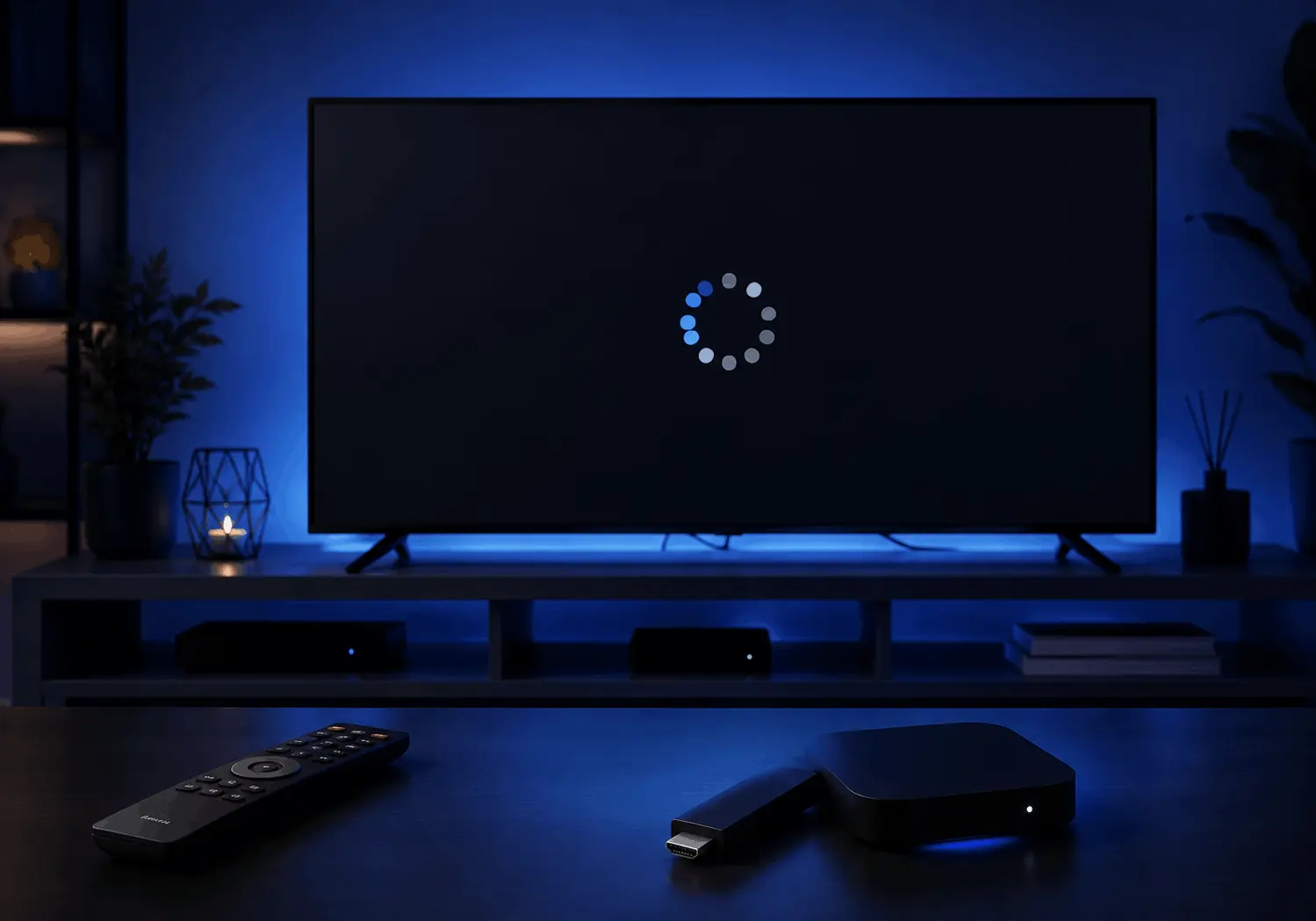
Téléviseur affichant un chargement infini sur IPTV Smarters Pro avec une télécommande et un boîtier de streaming.

Identifiez rapidement l’origine du problème

Connexion

Vérifiez Internet et redémarrez le routeur.

Identifiants

Contrôlez le nom d’utilisateur, le mot de passe et l’URL.

Serveur

Vérifiez que la source et la playlist sont actives.

Application

Videz le cache et installez la dernière version.

Appareil

Redémarrez l’appareil et libérez de la mémoire.

Pourquoi IPTV Smarters Pro ne charge-t-il pas les chaînes ?

Le problème peut venir de la connexion, des identifiants, de l’URL du serveur, d’un accès expiré, d’un cache corrompu ou d’une indisponibilité temporaire.

  • Connexion Internet lente ou instable.
  • Nom d’utilisateur ou mot de passe incorrect.
  • Adresse du serveur ou URL mal saisie.
  • Accès expiré ou temporairement inactif.
  • Cache ou données de l’application corrompus.
  • Playlist non actualisée.
  • VPN ou DNS qui perturbe la connexion.
  • Version ancienne de l’application.
  • Mémoire insuffisante sur l’appareil.
  • Source temporairement indisponible.
Bon à savoir :
Si les films et séries fonctionnent mais pas les chaînes Live TV, le problème vient probablement du groupe Live ou de la source utilisée.

10 solutions efficaces pour rétablir les chaînes

01

Vérifier la connexion Internet

⏱2 min ✓Facile 📱Tous les appareils

Une connexion instable peut empêcher la liste ou les flux de se charger correctement.

  1. Testez un site ou une autre application.
  2. Redémarrez le routeur.
  3. Essayez une connexion Ethernet si possible.
Résultat attendu :
les chaînes s’affichent sans chargement infini.
02

Redémarrer l’application et l’appareil

⏱2 min ✓Facile

Un redémarrage complet permet de supprimer un blocage temporaire.

  1. Fermez complètement l’application.
  2. Éteignez l’appareil.
  3. Attendez 30 secondes puis rallumez-le.
03

Vérifier les identifiants

⏱3 min ✓Facile

Une seule erreur dans le nom d’utilisateur ou le mot de passe suffit à bloquer le chargement.

  1. Vérifiez chaque caractère.
  2. Supprimez les espaces ajoutés au copier-coller.
  3. Ressaisissez les informations manuellement.
04

Vérifier l’URL ou l’adresse du serveur

⏱3 min ✓Facile

Une adresse incomplète ou ancienne peut empêcher l’application de récupérer les chaînes.

  1. Contrôlez le début de l’adresse.
  2. Vérifiez qu’aucun caractère ne manque.
  3. Retirez les espaces inutiles.
05

Vérifier que l’accès est toujours actif

⏱2 min ✓Facile

Un accès expiré ou suspendu peut afficher une liste vide ou empêcher la lecture.

  1. Vérifiez la date d’expiration.
  2. Contrôlez les informations reçues.
  3. Demandez une confirmation si nécessaire.
06

Vider le cache de l’application

⏱5 min ✓Facile

Le cache peut contenir des fichiers anciens ou corrompus.

  1. Ouvrez Paramètres > Applications.
  2. Sélectionnez IPTV Smarters Pro.
  3. Appuyez sur « Vider le cache ».
Attention :
n’effacez pas les données sans sauvegarder vos informations.
07

Actualiser les chaînes et la playlist

⏱2 min ✓Facile

L’application peut conserver une ancienne version de la liste.

  1. Ouvrez le menu de l’application.
  2. Choisissez l’option d’actualisation.
  3. Attendez la fin du chargement.
08

Désactiver temporairement le VPN

⏱2 min ✓Facile

Un serveur VPN lent ou saturé peut perturber la connexion.

  1. Déconnectez le VPN.
  2. Relancez l’application.
  3. Testez de nouveau la liste des chaînes.
09

Mettre IPTV Smarters Pro à jour

⏱5 min ✓Facile

Une version obsolète peut provoquer une liste vide ou un chargement incomplet.

  1. Ouvrez le store officiel.
  2. Recherchez IPTV Smarters Pro.
  3. Installez la dernière version disponible.
10

Contacter le support si la source est indisponible

Variable / Dernier recours

Si aucune manipulation ne fonctionne, le problème peut venir de la source ou d’une maintenance.

  1. Testez plusieurs chaînes.
  2. Notez le message d’erreur.
  3. Indiquez le modèle de votre appareil.

Que faire selon le symptôme rencontré ?

Liste vide

Vérifiez les identifiants, l’URL et actualisez la playlist.

Live TV ne charge pas

Testez Internet, le VPN et plusieurs chaînes.

Films OK, chaînes non

Le problème concerne probablement le groupe Live TV.

Chargement infini

Videz le cache, redémarrez et actualisez la liste.

Erreur de playlist

Vérifiez l’URL, la validité de l’accès et les identifiants.

Questions fréquentes

Le problème peut venir de la connexion, des identifiants, de l’URL, d’un accès expiré, du cache ou d’une indisponibilité temporaire.

Ouvrez le menu de l’application, utilisez l’option d’actualisation ou reconnectez-vous pour recharger la liste.

Une liste vide indique souvent une URL incorrecte, des identifiants invalides, un accès expiré ou une playlist non chargée.

Le groupe Live TV peut être temporairement indisponible alors que la partie films et séries continue de fonctionner.

Oui. Un serveur VPN lent ou saturé peut ralentir ou empêcher la récupération des chaînes.

Notez le message d’erreur, testez plusieurs chaînes et demandez une assistance technique avec le modèle de votre appareil.


Les chaînes ne chargent toujours pas ?

Notre équipe peut vous aider à vérifier la configuration sur Smart TV, Android TV, Fire Stick, PC, Mac, iPhone et Android.