Important : l’application est un lecteur et ne fournit pas de chaînes. Utilisez uniquement un contenu légal et autorisé.

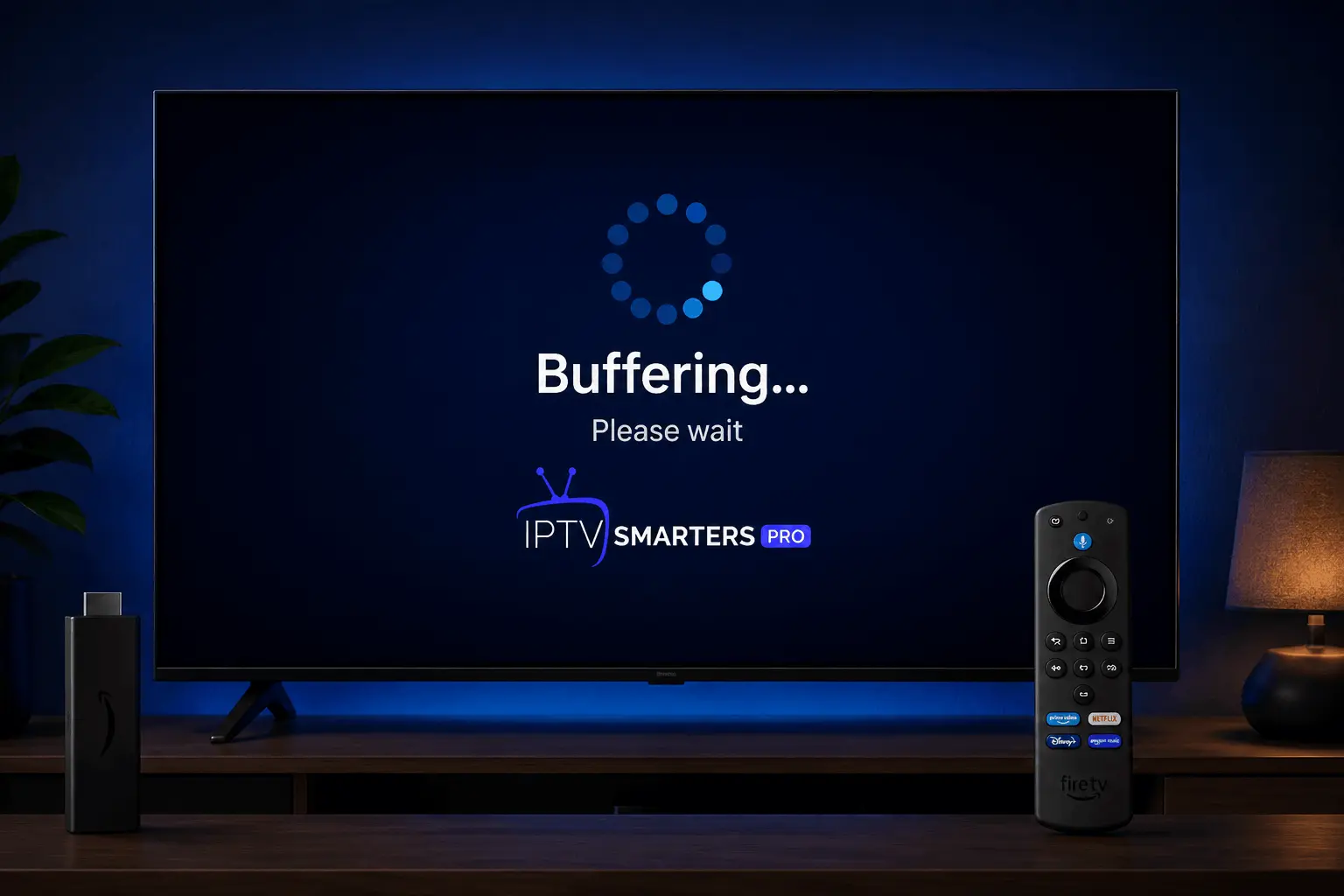
L’image se bloque, le cercle de chargement tourne sans arrêt ou la lecture coupe toutes les quelques secondes ? Ce guide vous aide à identifier la cause et à corriger le buffering sur Smart TV, Android TV, Fire Stick, ordinateur, smartphone et tablette.
Vérifiez d’abord si l’application est disponible dans l’Amazon Appstore. Sinon, utilisez uniquement une source officielle et fiable pour l’installation manuelle.
La lecture s’interrompt et un symbole de chargement reste affiché.
Le son ou l’image se bloque pendant plusieurs secondes avant de reprendre.
La vidéo fonctionne, puis s’arrête régulièrement malgré une connexion active.
La distance, les murs et les interférences rendent le débit instable.
Le débit peut sembler suffisant mais varier fortement pendant la lecture.
Une mémoire presque pleine ou trop d’applications ouvertes ralentissent la lecture.
La 4K peut dépasser les capacités de la connexion ou de l’appareil.
Le lecteur choisi peut être moins compatible avec certains formats.
Un serveur VPN éloigné ou saturé peut réduire le débit.
Le problème est probablement lié à Internet, au Wi‑Fi, au lecteur ou à l’appareil.
La source ou le flux spécifique peut être en cause.
Le téléviseur, le Fire Stick ou son réseau peuvent être responsables.
Le débit ou l’appareil peut être insuffisant pour cette qualité.
Appliquez les solutions dans l’ordre, en commençant par les plus simples.
⏱ 3 min ✓ Facile 📶 Réseau
Lancez un test directement sur l’appareil concerné. Vérifiez le débit descendant et sa stabilité.
⏱ 5 min ✓ Facile 🔄 Réseau
Éteignez le routeur pendant 30 secondes, rallumez-le, puis redémarrez l’appareil.
⏱ 4 min ✓ Facile 📡 Wi‑Fi
Le Wi‑Fi 5 GHz offre de meilleures performances à courte distance. Ethernet reste plus stable.
⏱ 2 min ✓ Facile 🎞️ Vidéo
Passez temporairement de la 4K au Full HD ou du Full HD à la HD.
⏱ 3 min ✓Facile ▶Lecteur
Testez l’autre lecteur disponible dans les réglages, puis relancez l’application.
⏱3 min ✓Facile 🧹Application
Dans les réglages de l’appareil, sélectionnez IPTV Smarters Pro puis choisissez Vider le cache.
⏱ 2 min ✓ Facile 📱 Mémoire
Libérez la mémoire et supprimez les applications inutilisées si l’espace est presque plein.
⏱5 min ✓Facile ⬆Application
Installez la version stable la plus récente depuis la boutique ou la source officielle.
⏱10 min ✓Facile ⚙️ Système
Installez les mises à jour du système, puis redémarrez l’appareil.
⏱3 min ✓ Facile 🔒 VPN
Si les coupures disparaissent, choisissez un serveur VPN plus proche ou plus rapide.
⏱5 min ✓ Facile 🌐 Source
Testez plusieurs contenus et comparez avec un autre appareil.
⏱10 min ✓Moyen ♻Réinstallation
Notez vos identifiants, désinstallez l’application, redémarrez l’appareil puis installez la version officielle.
Une connexion filaire réduit les variations et les interférences.
Évitez les meubles fermés et les murs épais.
Faites-le quand l’application commence à ralentir.
Un redémarrage hebdomadaire peut libérer la mémoire.
Évitez de laisser trop d’applications actives.
Mettez à jour l’application, l’appareil et le routeur.
Le problème peut venir du Wi‑Fi, d’Internet, du lecteur, du cache, de l’appareil ou de la source.
Non. Un appareil lent ou un mauvais lecteur peuvent aussi provoquer des coupures.
Environ 10 Mb/s pour la HD, 20 Mb/s pour le Full HD et 35 Mb/s ou plus pour la 4K.
Oui, surtout avec un serveur éloigné ou saturé.
Le flux concerné peut être en cause.
Oui, si le Wi‑Fi est faible ou la mémoire saturée.
Souvent oui, car certains formats sont mieux pris en charge.
Seulement lorsque l’application ralentit ou se bloque.
Utilisez Ethernet ou le Wi‑Fi 5 GHz, fermez les applications inutiles et vérifiez la compatibilité de l’appareil.
Cela peut aider, mais seulement après avoir testé les autres solutions.
Notre équipe peut vous aider à vérifier les réglages sur Smart TV, Android TV, Fire Stick, ordinateur et mobile.
Ce guide est fourni à titre informatif. IPTV Smarters Pro est un lecteur multimédia. Utilisez uniquement des applications et des sources de contenu légales et autorisées.