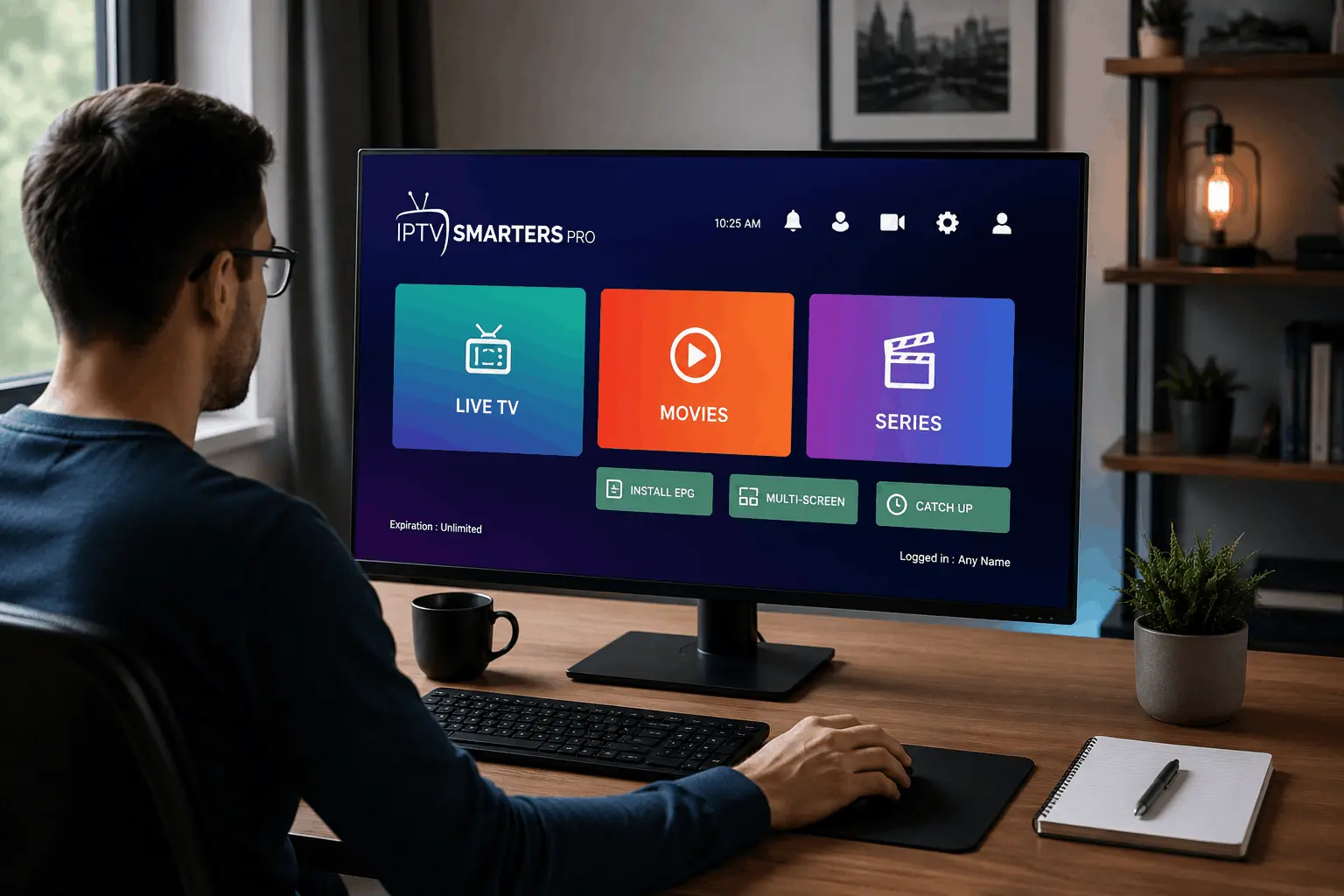
IPTV Smarters Pro sur PC Windows : Guide d’installation complet en 2026

Découvrez comment installer IPTV Smarters Pro sur PC Windows, configurer Xtream Codes ou une playlist M3U, optimiser les réglages et résoudre les problèmes les plus fréquents sur Windows 10 et Windows 11.

Dernière mise à jour : Août 2026 • Lecture : 12 min

IPTV Smarters Pro sur PC Windows avec interface de streaming

IPTV Smarters Pro est-il compatible avec Windows ?

Windows 10

Compatible avec de nombreux ordinateurs sous Windows 10.

Windows 11

La plupart des PC récents sous Windows 11 offrent de bonnes performances.

Système à jour

Installez les mises à jour Windows avant de configurer l’application.

Comment installer IPTV Smarters Pro sur PC Windows ?

01

Vérifiez votre connexion Internet

Assurez-vous que votre PC est connecté à Internet de manière stable.

02

Recherchez la version officielle compatible

Utilisez uniquement une source officielle ou fiable pour récupérer l’application Windows.

03

Téléchargez l’installateur

Enregistrez le fichier dans un dossier connu, par exemple Téléchargements.

04

Lancez l’installation

Ouvrez le fichier téléchargé puis suivez les étapes affichées.

05

Autorisez l’installation si Windows le demande

Vérifiez le nom de l’application et la source avant de confirmer.

06

Ouvrez IPTV Smarters Pro

Lancez l’application depuis le menu Démarrer ou le bureau.

Évitez les versions modifiées et les installateurs provenant de sites non fiables.

Configurer IPTV Smarters Pro avec Xtream Codes sur PC

01

Choisissez Login with Xtream Codes API

Sélectionnez cette méthode dans l’écran de connexion.

02

Ajoutez un nom au profil

Par exemple « PC Windows ».

03

Saisissez le nom d’utilisateur

Copiez exactement l’identifiant.

04

Saisissez le mot de passe

Vérifiez majuscules, minuscules et caractères spéciaux.

05

Ajoutez l’URL du serveur

Conservez le protocole, le domaine et le port éventuel.

06

Validez et attendez

Laissez l’application charger les données disponibles.

Ajouter une playlist M3U sur PC Windows

Ajouter l’URL M3U

Sélectionnez Load Your Playlist, ajoutez un nom puis collez l’adresse complète.

Charger les données

Validez et attendez la récupération des catégories.

Réglages recommandés sur Windows

Lecteur vidéo

Commencez avec le lecteur intégré.

EPG

Actualisez le guide TV après la première connexion.

Qualité vidéo

Adaptez la résolution au débit et aux capacités du PC.

Mémoire

Fermez les logiciels lourds si nécessaire.

Cache

Nettoyez-le lorsque l’application ralentit.

Mises à jour

Gardez Windows et l’application à jour.

Problèmes fréquents sur PC Windows

L’application ne s’installe pas

Vérifiez la version Windows, l’espace disponible et la source du fichier.

Authorization Failed

Vérifiez l’URL, le nom d’utilisateur, le mot de passe et la validité du compte.

Écran noir

Changez de lecteur et vérifiez les pilotes graphiques.

Crash au démarrage

Mettez à jour l’application et Windows.

Buffering

Testez Internet, utilisez Ethernet si possible et réduisez la qualité.

Application lente

Fermez les applications lourdes et redémarrez Windows.

Questions fréquentes sur IPTV Smarters Pro PC Windows

Oui, lorsqu’une version compatible est installée sur un système à jour.

Oui, de nombreux PC Windows 11 sont compatibles.

Téléchargez une version compatible depuis une source officielle ou fiable puis suivez l’assistant.

Saisissez l’URL, le nom d’utilisateur et le mot de passe.

Oui, lorsque l’application propose Load Your Playlist.

Vérifiez les identifiants, l’URL et la validité du compte.

Le lecteur vidéo, les pilotes graphiques ou le réseau peuvent être en cause.

Utilisez une connexion stable, de préférence Ethernet.

Mettez Windows et l’application à jour puis vérifiez la mémoire disponible.

Non. Il s’agit d’un lecteur multimédia.

Besoin d’aide sur votre PC Windows ?

Notre équipe peut vous accompagner pour vérifier l’installation et la configuration.