IPTV Smarters Pro sur Mac : Guide d’installation complet en 2026

Découvrez comment installer IPTV Smarters Pro sur Mac, vérifier la compatibilité avec macOS, configurer Xtream Codes ou une playlist M3U, optimiser la lecture et résoudre les problèmes les plus fréquents.

 
Dernière mise à jour : Août 2026 • Lecture : 12 min

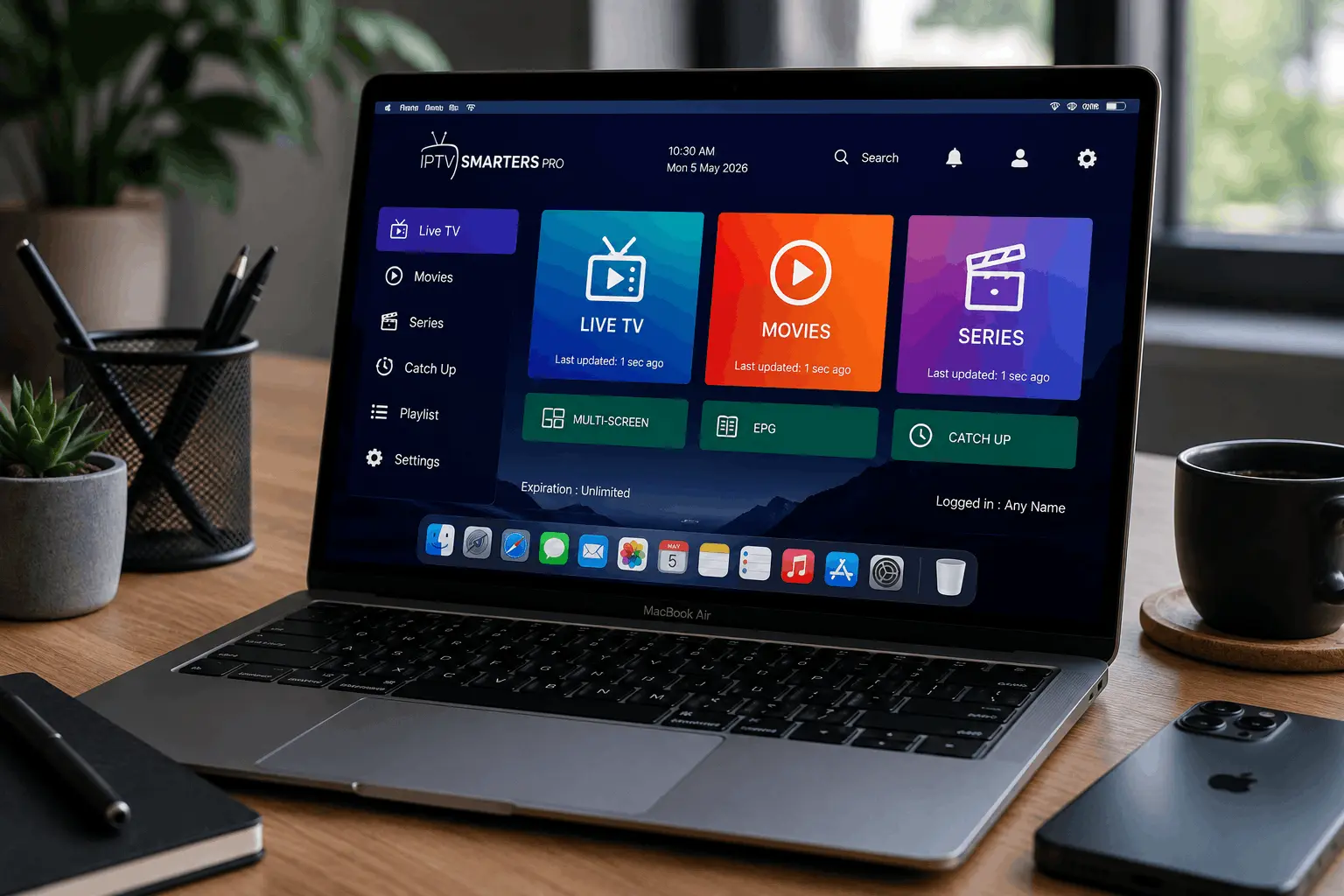
IPTV Smarters Pro sur Mac avec interface de streaming

IPTV Smarters Pro est-il compatible avec Mac ?

Mac Intel

Certains Mac Intel peuvent utiliser une version compatible avec macOS.

Apple Silicon

Les Mac à puce Apple Silicon offrent généralement de bonnes performances vidéo.

macOS à jour

Installez les dernières mises à jour stables avant la configuration.

Comment installer IPTV Smarters Pro sur Mac ?

01

Vérifiez votre connexion Internet

Vérifiez votre connexion Internet

02

Recherchez une version officielle compatible

Utilisez uniquement une source officielle ou fiable.

03

Téléchargez le fichier d’installation

Enregistrez-le dans Téléchargements.

04

Ouvrez le fichier

Suivez les instructions de macOS.

05

Autorisez l’ouverture si nécessaire

Vérifiez toujours l’origine de l’application.

06

Lancez IPTV Smarters Pro

Ouvrez l’application depuis Applications ou Spotlight.

Configurer IPTV Smarters Pro avec Xtream Codes

01

Choisissez Login with Xtream Codes API

Sélectionnez cette méthode.

02

Ajoutez un nom au profil

Par exemple « MacBook ».

03

Saisissez le nom d’utilisateur

Copiez exactement l’identifiant.

04

Saisissez le mot de passe

Respectez les majuscules, minuscules et caractères spéciaux.

05

Ajoutez l’URL du serveur

Conservez protocole, domaine et port éventuel.

06

Validez

Laissez l’application charger les données.

Ajouter une playlist M3U sur Mac

Ajouter l’URL M3U

Sélectionnez Load Your Playlist puis collez l’URL complète.

Charger les données

Validez et attendez la récupération des catégories.

Réglages recommandés sur Mac

Lecteur vidéo

Commencez avec le lecteur intégré.

EPG

Actualisez le guide.

Qualité vidéo

Adaptez la résolution au débit et aux performances.

Wi‑Fi

Privilégiez un réseau stable.

Applications ouvertes

Privilégiez un réseau stable.

Mises à jour

Gardez macOS et l’application à jour.

Problèmes fréquents sur Mac

L’application ne s’installe pas

Vérifiez la compatibilité macOS et les paramètres de sécurité.

Authorization Failed

Vérifiez l’URL, le nom d’utilisateur et le mot de passe.

Écran noir

Redémarrez l’application et testez un autre lecteur.

Crash au démarrage

Mettez l’application et iOS à jour puis réinstallez si nécessaire.

Buffering

Testez Internet et réduisez la qualité si nécessaire.

Application lente

Fermez les applications inutiles puis redémarrez l’appareil.

Questions fréquentes sur IPTV Smarters Pro Mac

Oui, lorsqu’une version compatible avec votre version de macOS est disponible.

Oui, selon la compatibilité de l’application avec votre MacBook et macOS.

Téléchargez une version compatible depuis une source officielle ou fiable puis suivez l’installation.

Saisissez l’URL, le nom d’utilisateur et le mot de passe.

Oui, lorsque l’application propose cette méthode.

Vérifiez la version de macOS et les paramètres de sécurité.

Vérifiez l’URL et les identifiants.

Utilisez une connexion stable et réduisez la qualité si nécessaire.

Actualisez l’EPG et attendez la fin du chargement.

Non. Il s’agit d’un lecteur multimédia.

Besoin d’aide sur Mac ?

Notre équipe peut vous accompagner pour vérifier l’installation et la configuration.