Le nom d’utilisateur ou le mot de passe ne correspond pas aux informations attendues.
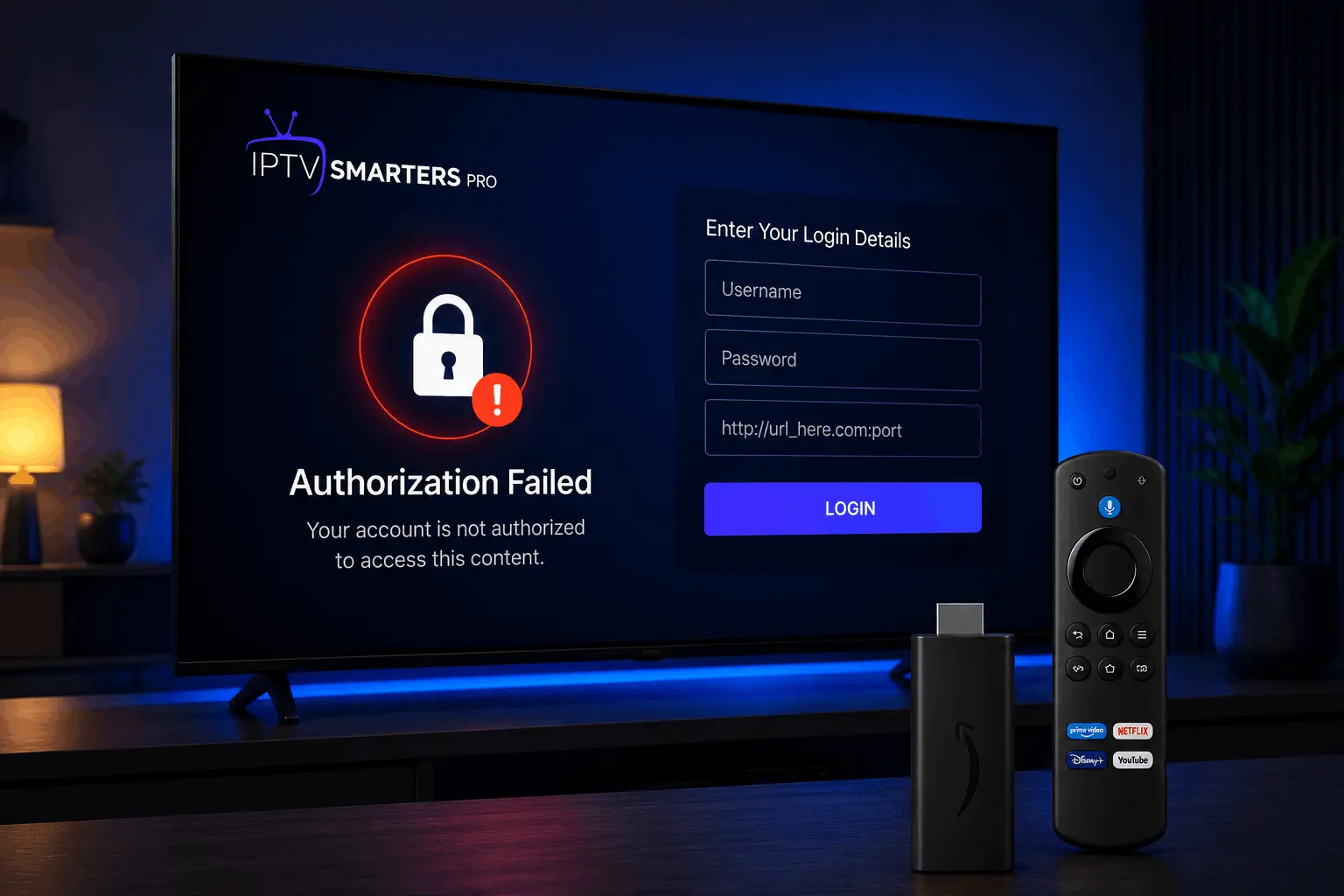
IPTV Smarters Pro affiche « Authorization Failed », « Invalid Credentials » ou « Login Failed » ? Le problème peut venir des identifiants, de l’URL, d’un accès expiré, de la connexion Internet, du cache ou des paramètres de l’appareil.
Le serveur refuse l’authentification envoyée par l’application. Cela indique le plus souvent une information incorrecte, une URL invalide, un accès expiré ou une indisponibilité temporaire.
Le nom d’utilisateur ou le mot de passe ne correspond pas aux informations attendues.
L’adresse du serveur est incomplète, ancienne ou mal saisie.
Le compte est arrivé à expiration ou a été temporairement suspendu.
Le serveur refuse l’authentification envoyée par l’application. Cela indique le plus souvent une information incorrecte, une URL invalide, un accès expiré ou une indisponibilité temporaire.
Une lettre, un chiffre ou un espace peut provoquer l’erreur.
Les majuscules, minuscules et caractères spéciaux doivent être exacts.
Le protocole, le domaine ou le port peuvent être incorrects.
Un accès expiré est automatiquement refusé.
Le réseau peut empêcher la demande d’authentification.
Une horloge erronée peut perturber les connexions sécurisées.

Le problème vient probablement de l’application, du cache ou de l’appareil.
La source ou le flux spécifique peut être en cause.
De nouvelles informations de connexion ont peut-être été émises.
Le serveur VPN ou la région utilisée peut bloquer la connexion.
⏱ 2min ✓ Facile ✓Identifiant
Comparez-le avec l’information originale, supprimez les espaces et vérifiez les caractères similaires.
⏱ 2 min ✓ Facile ✓Mot de passe
Contrôlez les majuscules, les minuscules et les caractères spéciaux.
⏱ 3 min ✓ Facile ✓Serveur
Vérifiez le protocole, le domaine, le port et l’absence d’espace.
⏱ 3 min ✓ Facile ✓Internet
Ouvrez une autre application, redémarrez le routeur et essayez un autre réseau.
⏱ 2 min ✓Facile ✓Application
Forcez l’arrêt, retirez l’application des applications récentes puis relancez-la.
⏱ 3 min ✓Facile ✓Cache
Ouvrez les paramètres de l’appareil, sélectionnez l’application puis «Vider le cache».
⏱ 2 min ✓ Facile ✓Mise à jour
Installez la dernière version stable depuis une source officielle.
⏱2 min ✓Facile ✓ Système
Activez le réglage automatique et contrôlez le fuseau horaire.
✓Variable ✓Facile ✓Compte
Confirmez que l’accès n’est pas expiré, suspendu ou remplacé par de nouveaux identifiants.
⏱10min ✓Intermédiaire ✓Réinstallation
Sauvegardez les informations, désinstallez, redémarrez puis installez une version officielle.
Conservez-les dans un gestionnaire sécurisé.
Ne modifiez ni le protocole ni le port.
Installez uniquement les versions officielles.
Une lettre, un chiffre ou un espace peut provoquer l’erreur.
Faites-le lorsque l’application ralentit ou se bloque.
Contrôlez les espaces invisibles après le copier-coller.
Le serveur refuse les informations de connexion, l’URL ou le compte.
Le nom d’utilisateur ou le mot de passe est incorrect.
Vérifiez Internet, l’URL, les identifiants, la date et l’heure.
Oui. Testez temporairement sans VPN.
L’URL, le port, les identifiants ou la validité du compte peuvent avoir changé.
Oui, surtout si le compte fonctionne sur un autre appareil.
Oui, une horloge incorrecte peut perturber certaines connexions sécurisées.
Elle peut les supprimer. Sauvegardez les informations avant de désinstaller.
Vérifiez la date de validité ou demandez une confirmation du compte.
Testez les identifiants sur un autre appareil et demandez une vérification du compte.
Notre équipe peut vous aider à vérifier la configuration sur Smart TV, Android TV, Fire Stick, ordinateur et mobile.
Automated page speed optimizations for fast site performance