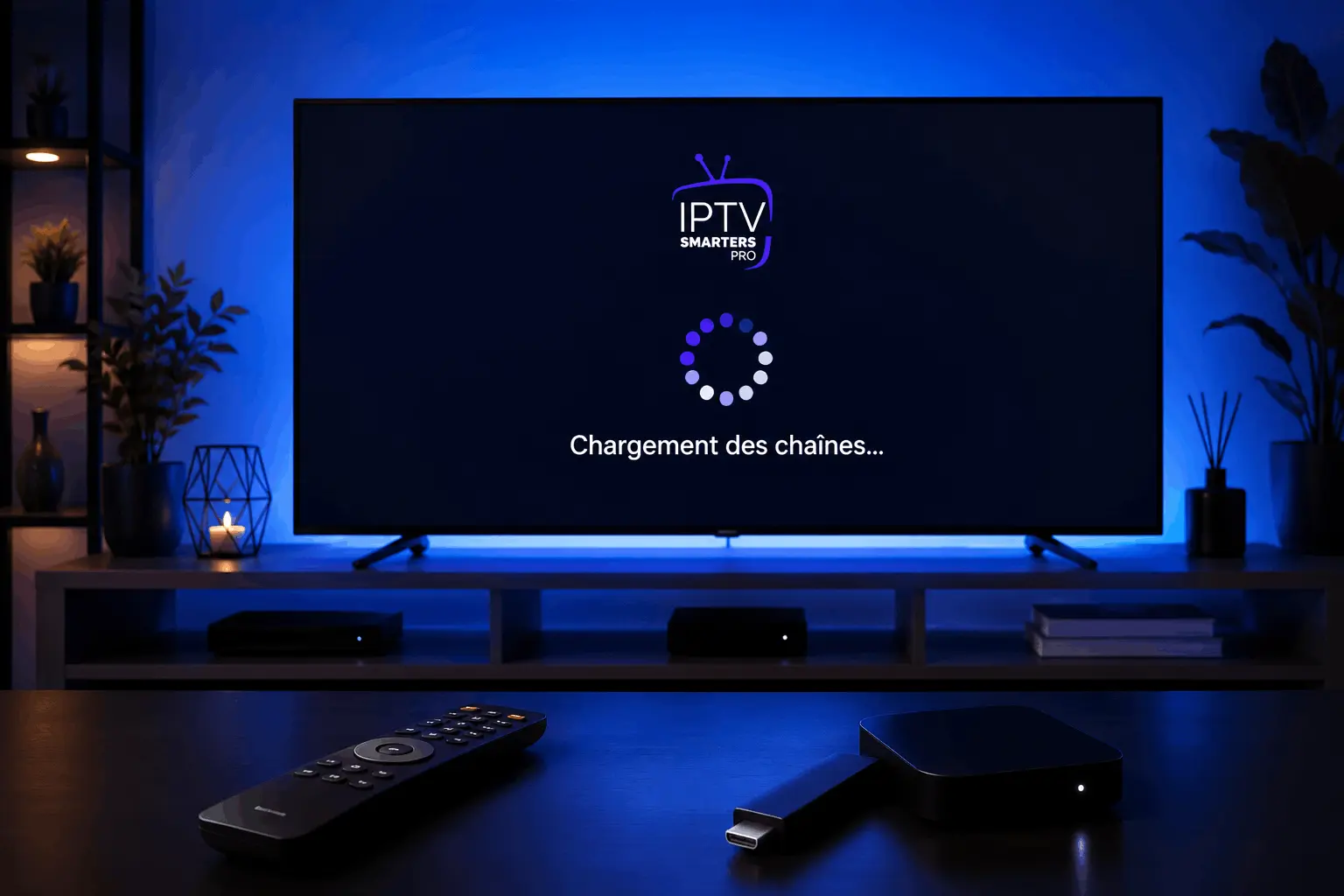
IPTV Smarters Pro ne charge pas les chaînes : 10 solutions efficaces en 2026

Vos chaînes ne s’affichent pas, restent bloquées sur un chargement infini ou disparaissent de la liste ? Découvrez les causes les plus fréquentes et 10 solutions simples pour rétablir rapidement le chargement sur IPTV Smarters Pro.

Dernière mise à jour : Août 2026 • Lecture : 12 min

IPTV Smarters Pro ne charge pas les chaînes sur Smart TV en 2026

Quel problème de chargement rencontrez-vous ?

Liste des chaînes vide

Les catégories apparaissent mais aucune chaîne n’est affichée.

Chargement infini

La chaîne reste bloquée sur l’animation de chargement.

Live TV ne s’ouvre pas

L’application fonctionne mais la section Live TV ne se charge pas.

Certaines chaînes seulement

Une partie du contenu fonctionne tandis que d’autres chaînes restent indisponibles.

Pourquoi IPTV Smarters Pro ne charge-t-il pas les chaînes ?

Connexion Internet

Une connexion instable peut empêcher la récupération ou la lecture.

Identifiants incorrects

Une URL, un nom d’utilisateur ou un mot de passe incorrect bloque le chargement.

Cache corrompu

Les données temporaires peuvent devenir obsolètes.

Application ancienne

Une version obsolète peut provoquer des problèmes de compatibilité.

Réseau ou DNS

Une mauvaise résolution réseau peut perturber les connexions nécessaires.

Source indisponible

La source de contenu peut être temporairement indisponible.

10 solutions efficaces pour rétablir les chaînes

01

Vérifiez votre connexion Internet

Testez un site ou une autre application vidéo puis redémarrez le routeur si nécessaire.

02

Testez plusieurs chaînes

Essayez plusieurs contenus pour savoir si le problème est général ou limité.

03

Fermez puis relancez l’application

Forcez l’arrêt d’IPTV Smarters Pro puis ouvrez-la de nouveau.

04

Actualisez les chaînes et catégories

Utilisez l’option d’actualisation afin de recharger les données du profil.

05

Vérifiez les identifiants et l’URL

Contrôlez soigneusement l’URL, le nom d’utilisateur et le mot de passe.

06

Videz le cache

Sur les appareils compatibles, videz uniquement le cache de l’application.

07

Mettez IPTV Smarters Pro à jour

Installez une version stable et compatible avec votre appareil.

08

Redémarrez l’appareil

Éteignez complètement la TV, la box, le smartphone ou l’ordinateur puis rallumez-le.

09

Testez un autre réseau ou vérifiez le DNS

Essayez temporairement une autre connexion afin d’identifier un éventuel problème réseau.

10

Rechargez ou recréez le profil

Après avoir sauvegardé vos informations, reconnectez le profil pour forcer une nouvelle synchronisation.

Que faire selon votre appareil ?

Samsung TV

Redémarrez la TV, vérifiez Internet et actualisez les données.

LG TV

Vérifiez le réseau, l’heure et les mises à jour webOS.

Android TV

Videz le cache et actualisez le profil.

Fire Stick

Forcez l’arrêt, videz le cache et redémarrez.

Android / iPhone

Testez le Wi‑Fi puis un autre réseau.

Windows / Mac

Redémarrez l’application et vérifiez le réseau.

Questions fréquentes sur les chaînes qui ne chargent pas

Le problème peut venir du réseau, du cache, des informations de connexion, de l’application ou de la source.

Actualisez les données du profil et vérifiez vos informations de connexion.

Le problème peut être limité à ces contenus.

Oui, particulièrement sur Android TV et Fire Stick.

Pas en première intention. Commencez par vider le cache.

Un problème réseau ou DNS peut parfois perturber les connexions.

Le problème peut venir du réseau local, du cache ou de la TV.

Oui, elle peut corriger certains bugs de compatibilité.

Vous pouvez le faire après avoir sauvegardé vos informations.

Uniquement après avoir essayé les solutions simples.

Les chaînes ne chargent toujours pas ?

Notre équipe peut vous aider à vérifier la configuration et les réglages de votre appareil.